SubPair / ガイド
Disney+ で二重字幕を表示する
Disney+ で一度に表示できる字幕は1言語だけです。Chrome 拡張機能の SubPair は、Disney+ が表示する字幕はそのままに、その下にあなたの言語へ自動翻訳した行を追加します。ここでは、Disney+ での仕組み、設定方法、無料プランでできることを説明します。
無料プラン、アカウント不要。パソコン版 Chrome で動作します。
SubPair とは?
SubPair は、Netflix、YouTube、Disney+ で字幕を2行同時に表示する Chrome 拡張機能です。元の字幕と、あなたの言語への翻訳を並べて表示します。単語をクリックすると意味が表示され、単語やフレーズを保存してあとで復習できます。無料プランでは、各サービス自身の字幕トラックによる二か国語字幕を無制限に使えます。Pro は月額 $4.99 または年額 $39 です。
Disney+ での仕組み:1行ずつ
Disney+ では、SubPair は Disney+ が字幕を表示するたびにその行を読み取り、あなたの言語に自動翻訳します。2つの行はまとめて表示され、その間は Disney+ 自身の字幕が非表示になるため、同じ字幕が二重に表示されることはありません。サイドパネルでは、このモードは「1行ずつ」と表示されます。
これは Netflix や YouTube とは異なります。Netflix と YouTube では、2行目は通常プラットフォーム自身の字幕トラックから取得され、費用はかかりません。Disney+ では2行目は自動翻訳され、1日の無料枠にカウントされます。ただし、SubPair が以前に同じ言語に翻訳したことのある行は再利用され、費用はかかりません。
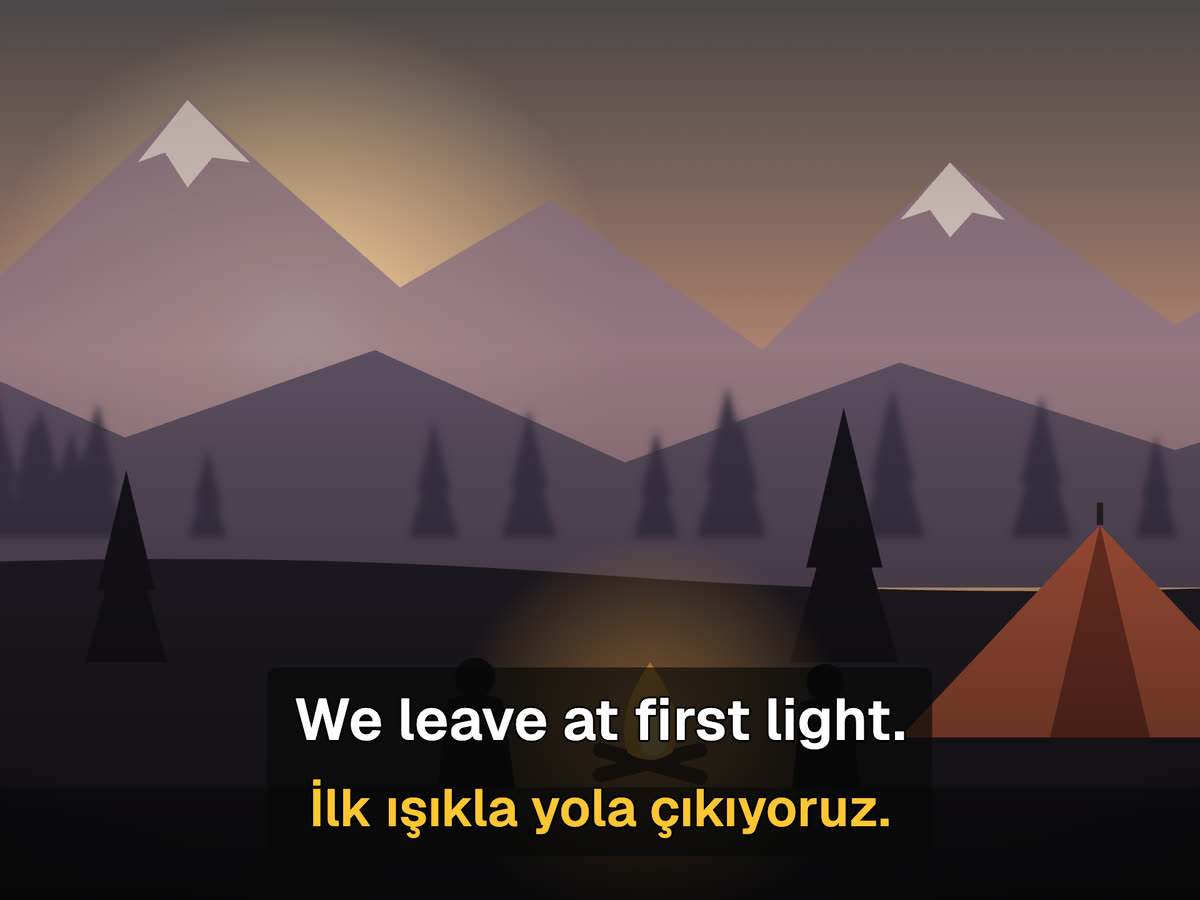
5つのステップで設定
- パソコン版 Google Chrome(Windows、macOS、Linux、ChromeOS)に SubPair をインストールします。
- Disney+ のウェブサイトで作品を開き、再生します。
- プレーヤーの字幕メニューから、上に表示したい言語の Disney+ 字幕をオンにします。
- Chrome のツールバーにある SubPair のアイコンをクリックし、2行目の言語を選びます。
- そのまま視聴を続けます。各行の下に翻訳が表示され、サイドパネルではその作品が「1行ずつ」と表示されます。
Disney+ で使える機能
- 単語をクリックして意味を表示、または複数の単語をドラッグしてフレーズごと保存。
- 自分で聞き取るまで訳をぼかす(Alt+B)。
- サイズ、位置、原文の行はサイドパネルの字幕設定にあり、Netflix や YouTube と共通です。
- 保存した単語には元の行とタイトルが記録され、復習で再び出てきます。
Disney+ では字幕が1行ずつ届くため、行の移動(A S D)、文のループ、自動一時停止は使えません。また、保存した単語からそのタイトルを開くことはできますが、正確な場面に移動することはできません。
無料でできること、Pro でできること
- 無料
- 1日100行の自動翻訳(Disney+ では2行目がこれにカウントされます)、クリックで引ける辞書(単語の検索はカウント外、1日300回まで)、無制限の保存、復習、CSV エクスポート。
- Pro — 月額 $4.99 または年額 $39
- 自動翻訳が無制限になり、行ごとの表示設定と、シーンの文脈付き Anki エクスポートが使えます。
Disney+ の二重字幕に関する質問
Disney+ だけではできません。Disney+ のプレーヤーで一度に表示できる字幕は1言語だけです。パソコン版 Chrome では、SubPair が Disney+ の字幕の下に、自動翻訳した2行目を追加します。
Disney+ では、SubPair は字幕トラック全体ではなく画面に表示された字幕の行をもとに動作するため、行が表示されるたびに翻訳します。一方、Netflix と YouTube では、2行目は通常プラットフォーム自身の字幕から取得されます。
無料プランには1日100行の自動翻訳が含まれ、Disney+ では2行目がこれにカウントされます。SubPair が同じ言語にすでに翻訳した行は再利用され、カウントされません。1話には通常数百行あるため、Disney+ を日常的に見る場合は Pro(月額 $4.99 または年額 $39)で上限がなくなります。
Disney+ 自身の字幕は翻訳なしで画面に残り、サイドパネルに1日の無料枠を使い切ったことが表示されます。無料枠は翌日にリセットされます。
Disney+ のプレーヤーで字幕がオンになっていること、SubPair の字幕設定で自動翻訳がオンになっていることを確認してください。SubPair が翻訳できるのは、Disney+ が表示している行だけです。