SubPair / Руководства
Двойные субтитры на YouTube
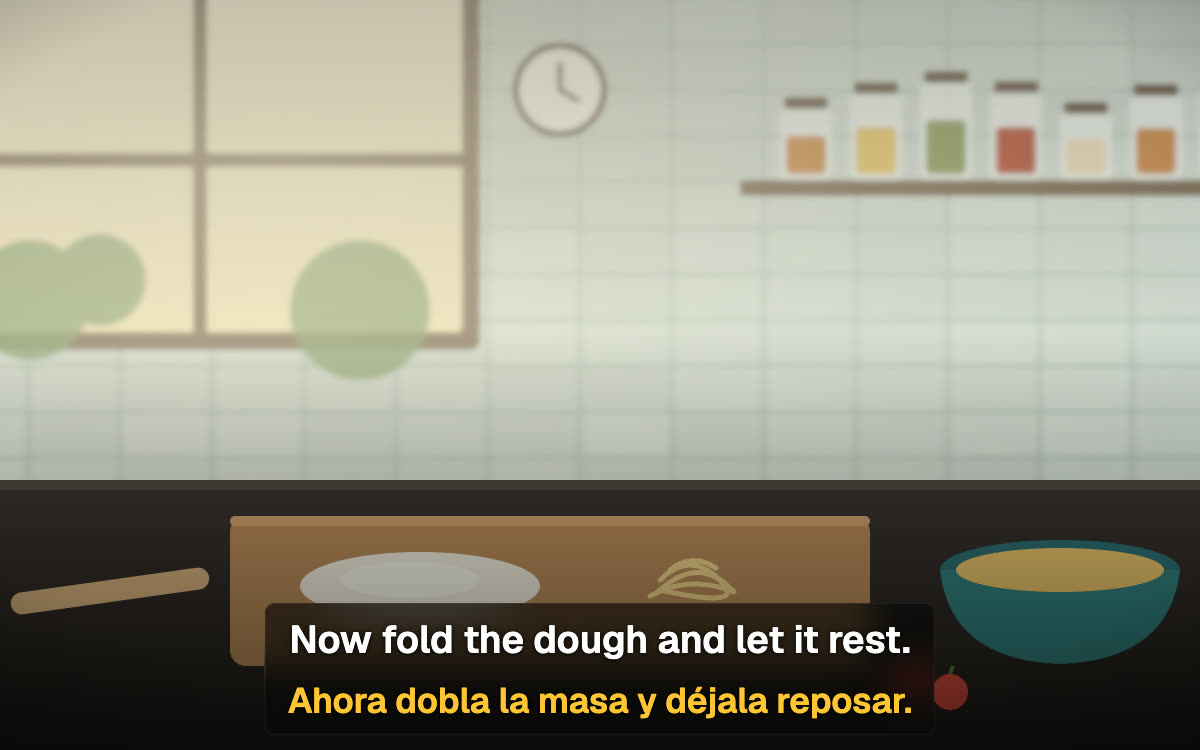
YouTube показывает только одну дорожку субтитров за раз, а его автоперевод заменяет оригинал, а не добавляется к нему. SubPair оставляет оригинальные субтитры и выводит прямо под ними вторую строку на вашем языке — удобно для выступлений, уроков и интервью на изучаемом языке.
Бесплатный тариф, аккаунт не нужен. Работает в Chrome на компьютере.
Что такое SubPair?
SubPair — расширение для Chrome, которое показывает две строки субтитров одновременно на Netflix, YouTube и Disney+: оригинал и перевод на ваш язык. Нажмите на любое слово, чтобы узнать его значение, сохраняйте слова и фразы и повторяйте их позже. Бесплатный тариф включает безлимитные двойные субтитры из собственных дорожек субтитров каждой платформы; Pro стоит 4,99 $ в месяц или 39 $ в год.
Откуда берётся вторая строка
У многих видео есть субтитры на нескольких языках. Если среди них есть ваш, SubPair синхронизирует две дорожки по времени, так что вторая строка появляется мгновенно и не расходует дневной лимит.
Если у видео есть субтитры только на языке оригинала, вторую строку пишет автоперевод. Бесплатный тариф включает 100 строк автоперевода в день.
SubPair в первую очередь использует субтитры, добавленные автором, а если у видео есть только автоматически созданные субтитры YouTube — берёт их.
Несколько слов о CC
SubPair работает с субтитрами видео, поэтому они должны у него быть. Включать их самостоятельно не нужно: SubPair сделает это за вас. Если через несколько секунд субтитры не появились, SubPair покажет подсказку — нажмите C или кнопку CC в плеере.
У видео без субтитров нечего синхронизировать и переводить, поэтому двойных субтитров для него не будет. Перед началом проверьте, есть ли в плеере кнопка CC.
Настройка в пять шагов
- Установите SubPair в Google Chrome на компьютере (Windows, macOS, Linux или ChromeOS).
- Откройте на YouTube видео с субтитрами (в плеере есть кнопка CC).
- Нажмите на значок SubPair на панели инструментов Chrome, чтобы открыть боковую панель.
- Выберите язык видео для верхней строки и свой язык для второй.
- Включите воспроизведение. Боковая панель покажет, откуда взята вторая строка: из собственных субтитров видео (Мгновенно) или из автоперевода (Авто).
Полезно на YouTube
- Нажмите на любое слово, чтобы узнать его значение, или выделите несколько слов, чтобы сохранить целую фразу.
- Читайте полную расшифровку на обоих языках и нажимайте на строку, чтобы перейти к этому месту.
- Скачивайте субтитры в SRT — оригинал, перевод или оба.
- Размер, положение, размытие и автопауза находятся в настройках субтитров в боковой панели и работают так же, как на Netflix.
Что бесплатно, а что входит в Pro
- Бесплатно
- Безлимитные двойные субтитры из собственных субтитров видео, 100 строк автоперевода в день, словарь по клику (поиск слов не учитывается, до 300 в день), безлимитное сохранение, повторение, расшифровка, экспорт в CSV и SRT.
- Pro — 4,99 $ в месяц или 39 $ в год
- Безлимитный автоперевод, оформление каждой строки и экспорт в Anki с контекстом сцены.
Вопросы о двойных субтитрах на YouTube
Сам по себе — нет. Плеер YouTube показывает одну дорожку субтитров за раз, а его автоперевод заменяет оригинальную строку, а не добавляет вторую. SubPair добавляет вторую строку в Chrome на компьютере.
Обычно нет: SubPair включает субтитры сам. Если через несколько секунд ничего не появилось, нажмите C или кнопку CC в плеере. Для видео без субтитров двойные субтитры недоступны.
Да. SubPair в первую очередь использует субтитры, добавленные автором, а автоматически созданные субтитры YouTube — если у видео нет других. В автоматических субтитрах бывают ошибки распознавания, и они переходят во вторую строку.
Да. Если у видео уже есть субтитры на обоих ваших языках, двойные субтитры появляются мгновенно и на бесплатном тарифе безлимитны. Автоперевод недостающего языка бесплатен до 100 строк в день; Pro (4,99 $ в месяц или 39 $ в год) снимает этот лимит.
SubPair ждёт окончания рекламы и запускает субтитры вместе с видео.