SubPair / Anleitungen
Zwei Untertitel gleichzeitig auf YouTube
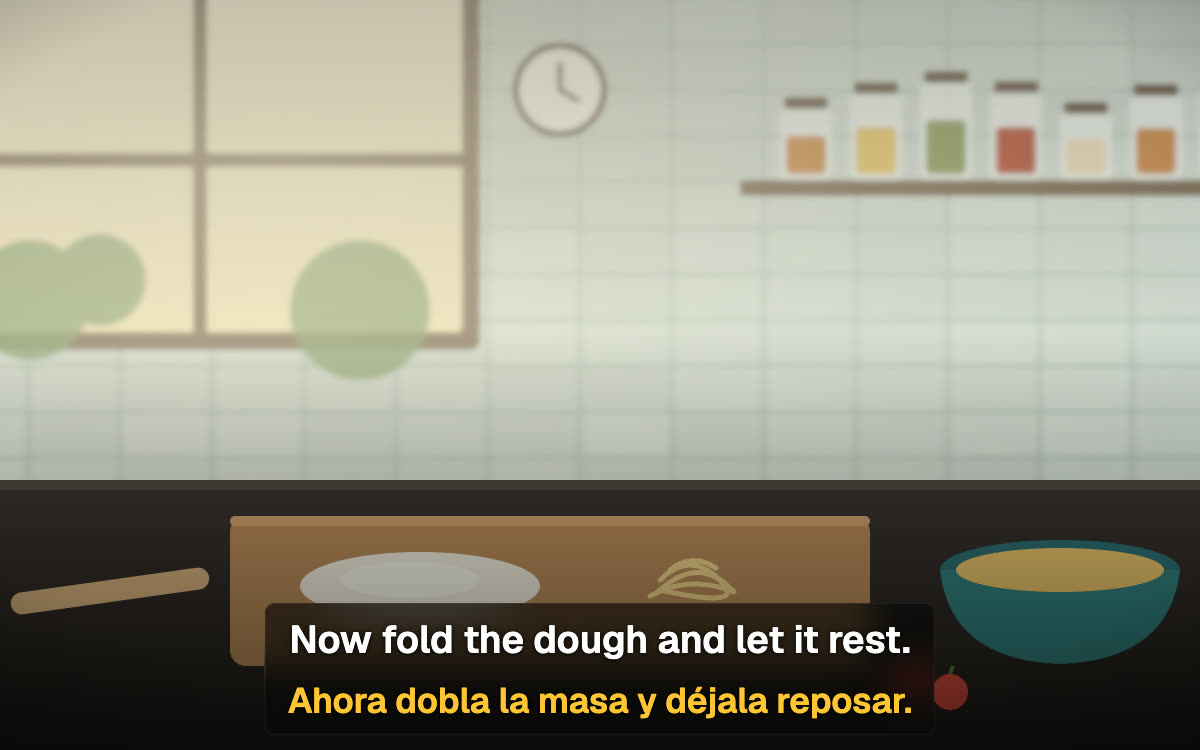
YouTube zeigt immer nur eine Untertitelspur an, und die Funktion „Automatisch übersetzen“ ersetzt das Original, statt es zu ergänzen. SubPair behält den Originaluntertitel und setzt direkt darunter eine zweite Zeile in deiner Sprache – praktisch für Vorträge, Lektionen und Interviews in der Sprache, die du lernst.
Free-Tarif, kein Konto nötig. Läuft in Chrome auf dem Computer.
Was ist SubPair?
SubPair ist eine Chrome-Erweiterung, die auf Netflix, YouTube und Disney+ zwei Untertitelzeilen gleichzeitig anzeigt: das Original und eine Übersetzung in deine Sprache. Klick auf ein beliebiges Wort, um seine Bedeutung zu sehen, speichere Wörter und Wendungen und wiederhole sie später. Der Free-Tarif umfasst unbegrenzt doppelte Untertitel aus den eigenen Untertitelspuren jeder Plattform; Pro kostet 4,99 $ im Monat oder 39 $ im Jahr.
Woher die zweite Zeile kommt
Viele Videos haben Untertitel in mehr als einer Sprache. Ist deine Sprache dabei, richtet SubPair die beiden Untertitelspuren zeitlich aneinander aus – so ist die zweite Zeile sofort da und verbraucht kein Tageskontingent.
Hat das Video nur Untertitel in seiner Originalsprache, schreibt die automatische Übersetzung die zweite Zeile. Der Free-Tarif umfasst 100 automatisch übersetzte Zeilen pro Tag.
SubPair bevorzugt Untertitel, die der Creator hinzugefügt hat, und greift auf die automatisch erstellten Untertitel von YouTube zurück, wenn ein Video nur diese hat.
Ein Hinweis zu CC
SubPair arbeitet mit den Untertiteln des Videos, also muss das Video welche haben. Einschalten musst du sie nicht: Das übernimmt SubPair für dich. Erscheinen nach ein paar Sekunden keine Untertitel, zeigt SubPair einen Hinweis – drück C oder klick im Player auf die CC-Schaltfläche.
Ein Video ganz ohne Untertitel bietet nichts zum Ausrichten oder Übersetzen und kann daher keine doppelten Untertitel bekommen. Achte vor dem Start auf die CC-Schaltfläche im Player.
In fünf Schritten eingerichtet
- Installiere SubPair in Google Chrome auf dem Computer (Windows, macOS, Linux oder ChromeOS).
- Öffne ein YouTube-Video mit Untertiteln (der Player zeigt eine CC-Schaltfläche).
- Klick in der Chrome-Symbolleiste auf das SubPair-Symbol, um den Seitenbereich zu öffnen.
- Wähle die Sprache des Videos für die obere Zeile und deine Sprache für die zweite Zeile.
- Drück auf Play. Der Seitenbereich zeigt an, ob die zweite Zeile aus den eigenen Untertiteln des Videos (Sofort) oder aus der automatischen Übersetzung (Auto) stammt.
Praktisch auf YouTube
- Klick auf ein beliebiges Wort, um seine Bedeutung zu sehen, oder zieh über mehrere Wörter, um eine ganze Wendung zu speichern.
- Lies das vollständige Transkript in beiden Sprachen und klick auf eine Zeile, um dorthin zu springen.
- Lade die Untertitel als SRT herunter – Original, Übersetzung oder beides.
- Größe, Position, Verwischen und Auto-Pause findest du in den Untertiteleinstellungen des Seitenbereichs; sie funktionieren genauso wie auf Netflix.
Was kostenlos ist und was Pro bietet
- Free
- Unbegrenzt doppelte Untertitel aus den eigenen Untertiteln des Videos, 100 automatisch übersetzte Zeilen pro Tag, das Wörterbuch per Klick (Wortabfragen zählen nicht mit, bis zu 300 pro Tag), unbegrenztes Speichern, Wiederholung, Transkript, CSV- und SRT-Export.
- Pro – 4,99 $/Monat oder 39 $/Jahr
- Unbegrenzte automatische Übersetzung, Darstellung pro Zeile und Anki-Export mit Szenenkontext.
Fragen zu doppelten Untertiteln auf YouTube
Nicht von sich aus. Der YouTube-Player zeigt immer nur eine Untertitelspur an, und „Automatisch übersetzen“ ersetzt die Originalzeile, statt eine zweite hinzuzufügen. SubPair ergänzt die zweite Zeile in Chrome auf dem Computer.
Meist nicht: SubPair schaltet die Untertitel für dich ein. Erscheint nach ein paar Sekunden nichts, drück C oder klick im Player auf die CC-Schaltfläche. Ein Video ganz ohne Untertitel kann keine doppelten Untertitel bekommen.
Ja. SubPair bevorzugt Untertitel, die der Creator hinzugefügt hat, und nutzt die automatisch erstellten Untertitel von YouTube, wenn ein Video nichts anderes hat. Automatisch erstellte Untertitel können Erkennungsfehler enthalten, und diese übertragen sich auf die zweite Zeile.
Ja. Hat das Video bereits Untertitel in deinen beiden Sprachen, sind doppelte Untertitel im Free-Tarif sofort da und unbegrenzt. Die automatische Übersetzung einer fehlenden Sprache ist bis zu 100 Zeilen pro Tag kostenlos; Pro (4,99 $/Monat oder 39 $/Jahr) hebt dieses Limit auf.
SubPair wartet, bis die Werbung vorbei ist, und startet die Untertitel zusammen mit dem Video.