SubPair / 가이드
유튜브 이중자막
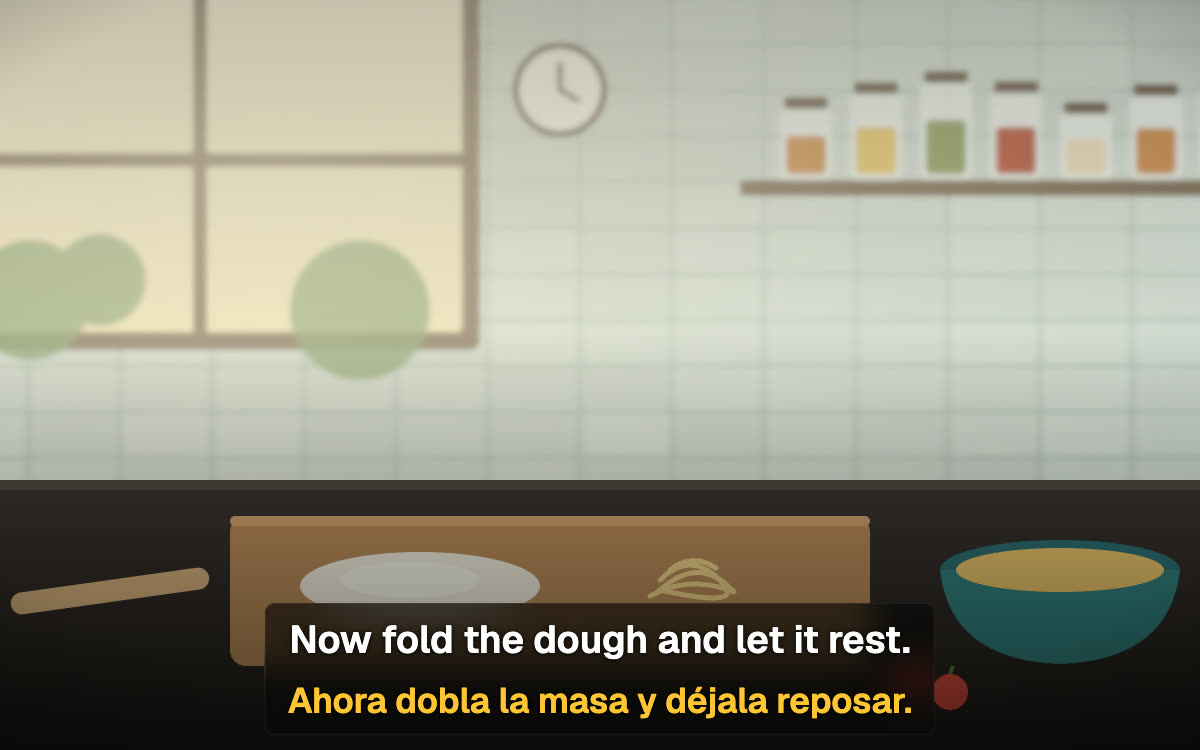
YouTube는 한 번에 자막 트랙 하나만 보여 주고, YouTube의 자동 번역 기능은 원문에 더하는 대신 원문을 바꿔 버려요. SubPair는 원래 자막을 그대로 두고 바로 아래에 내 언어로 된 두 번째 줄을 띄워요. 배우고 있는 언어로 된 강연, 강의, 인터뷰를 볼 때 유용해요.
무료 요금제, 계정 불필요. 데스크톱 Chrome에서 작동해요.
SubPair란 무엇인가요?
SubPair는 Netflix, YouTube, Disney+에서 자막 두 줄을 동시에 보여 주는 Chrome 확장 프로그램이에요. 원문과 내 언어로 된 번역을 함께 보여 줘요. 아무 단어나 클릭해 뜻을 보고, 단어와 표현을 저장해 나중에 복습하세요. 무료 요금제에는 각 플랫폼 자체 자막 트랙으로 무제한 이중 자막이 포함돼요. Pro는 월 $4.99 또는 연 $39예요.
두 번째 줄은 어디서 오나요
여러 언어의 자막이 있는 영상이 많아요. 그중에 내 언어가 있으면 SubPair가 두 자막 트랙을 시간에 맞춰 정렬하므로, 두 번째 줄이 즉시 표시되고 하루 사용량도 차감되지 않아요.
영상에 원래 언어의 자막만 있으면 자동 번역이 두 번째 줄을 만들어요. 무료 요금제에는 하루 100줄의 자동 번역이 포함돼요.
SubPair는 제작자가 추가한 자막을 우선 사용하고, 영상에 YouTube 자동 생성 자막만 있으면 그 자막을 사용해요.
CC에 관한 참고 사항
SubPair는 영상의 자막을 바탕으로 작동하므로 영상에 자막이 있어야 해요. 직접 켤 필요는 없어요. SubPair가 대신 켜 줘요. 몇 초가 지나도 자막이 나타나지 않으면 SubPair가 안내를 표시해요. C를 누르거나 플레이어의 CC 버튼을 클릭하세요.
자막이 전혀 없는 영상은 정렬하거나 번역할 내용이 없어서 이중 자막을 표시할 수 없어요. 시작하기 전에 플레이어에 CC 버튼이 있는지 확인하세요.
다섯 단계로 설정하기
- 데스크톱 Google Chrome(Windows, macOS, Linux, ChromeOS)에 SubPair를 설치하세요.
- 자막이 있는 YouTube 영상을 여세요(플레이어에 CC 버튼이 표시돼요).
- Chrome 툴바에서 SubPair 아이콘을 클릭해 사이드 패널을 여세요.
- 위쪽 줄에는 영상의 언어를, 두 번째 줄에는 내 언어를 선택하세요.
- 재생을 누르세요. 사이드 패널에서 두 번째 줄이 영상 자체 자막(즉시)에서 왔는지 자동 번역(자동)에서 왔는지 확인할 수 있어요.
YouTube에서 유용한 기능
- 아무 단어나 클릭해 뜻을 보거나, 여러 단어를 드래그해 표현 전체를 저장하세요.
- 두 언어로 된 전체 스크립트를 읽고, 줄을 클릭해 해당 위치로 이동하세요.
- 자막을 SRT로 내려받으세요 — 원문, 번역 또는 둘 다.
- 크기, 위치, 흐리게, 자동 일시정지는 사이드 패널의 자막 설정에 있고 Netflix에서와 똑같이 작동해요.
무료로 쓸 수 있는 기능과 Pro 기능
- 무료
- 영상 자체 자막으로 무제한 이중 자막, 하루 100줄 자동 번역, 클릭 단어 사전(단어 조회는 제외, 하루 최대 300회), 무제한 저장, 복습, 스크립트, CSV 및 SRT 내보내기.
- Pro — $4.99/월 또는 $39/년
- 무제한 자동 번역, 줄별 스타일, 장면 맥락이 담긴 Anki 내보내기.
YouTube 이중 자막에 관한 질문
기본 기능만으로는 안 돼요. YouTube 플레이어는 한 번에 자막 트랙 하나만 보여 주고, 자동 번역 기능은 두 번째 줄을 더하는 대신 원래 줄을 바꿔 버려요. SubPair는 데스크톱 Chrome에서 두 번째 줄을 추가해요.
보통은 아니에요. SubPair가 자막을 켜 줘요. 몇 초가 지나도 아무것도 나타나지 않으면 C를 누르거나 플레이어의 CC 버튼을 클릭하세요. 자막이 전혀 없는 영상은 이중 자막을 표시할 수 없어요.
네. SubPair는 제작자가 추가한 자막을 우선 사용하고, 영상에 다른 자막이 없으면 YouTube 자동 생성 자막을 사용해요. 자동 생성 자막에는 인식 오류가 있을 수 있고, 그 오류는 두 번째 줄에도 그대로 이어져요.
네. 영상에 두 언어의 자막이 이미 있으면 무료 요금제에서 이중 자막이 즉시, 무제한으로 표시돼요. 없는 언어의 자동 번역은 하루 100줄까지 무료이며, Pro($4.99/월 또는 $39/년)는 이 한도를 없애요.
SubPair는 광고가 끝날 때까지 기다렸다가 영상과 함께 자막을 시작해요.